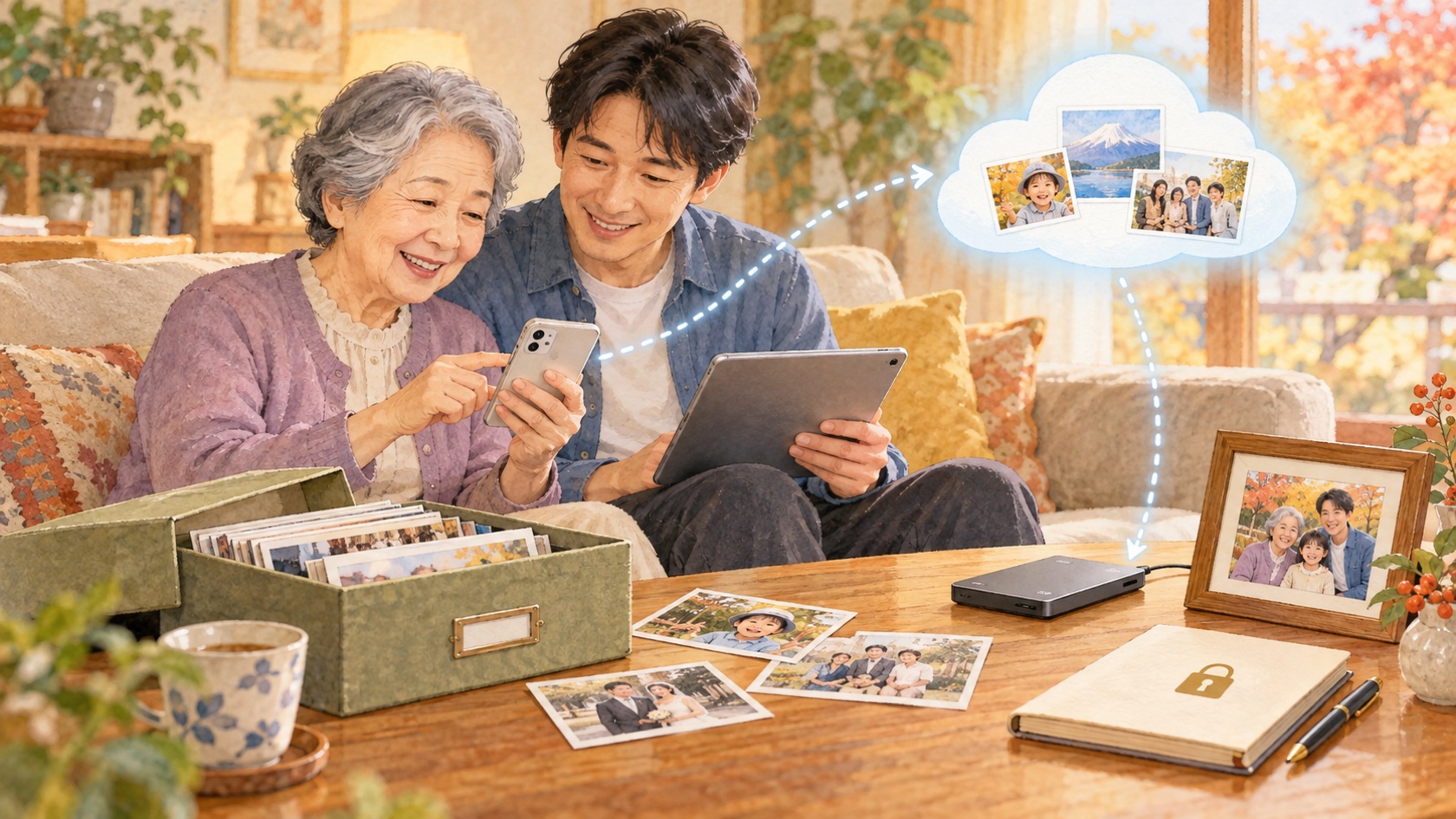
結論からお伝えすると、スマホの写真を家族に残すには、「残したい写真を選ぶ」「端末とは別の場所にも保存する」「家族が開いて保存できるか試す」の3段階が必要です。共有アルバムのリンクを送るだけ、家族にスマホの暗証番号を教えるだけでは、長期的な引き継ぎにならないことがあります。
写真は、端末の故障や紛失だけでなく、機種変更時の移行漏れ、サービスの容量不足、誤操作による削除でも失われます。一方、何万枚もの写真をそのまま渡されても、家族はどれが大切なのか分かりません。本人が元気なうちに、家族に見てほしい写真と私的な写真を分け、保存場所と受け取る人を決めておくことが大切です。
この記事では、2026年10月23日に確認したIPA、国民生活センター、Apple、Googleの公式情報をもとに、iPhoneとAndroidのどちらにも応用できる整理方法を解説します。
最初に「家族へ残したい写真」を選ぶ
最初から全写真を整理しようとすると、枚数の多さに疲れて作業が止まりやすくなります。まずスマホや写真サービスの中に「家族に残す写真」という仮のアルバムを作り、次の基準で候補を入れていきます。
- 家族や親しい人が写り、誰なのか説明できる写真
- 結婚、誕生、入学、旅行、住まいなど、節目が分かる写真
- 撮り直せず、自分や家族にとって思い出のある写真
- 家族へ伝えたい出来事や、その人らしさが分かる写真
IPAも、すべてを無条件に保存するのではなく、失ったときに代替できない写真などを優先する考え方を示しています。重複、ピンぼけ、同じ場面の連写は候補から外し、年、人物、行事ごとに少しずつ進めましょう。ただし、大量に削除するのは別の保存先へコピーし、コピー先で写真を開けることを確認した後にします。
本人だけが分かる写真には、「2015年・家族旅行・○○」のように簡単な説明を添えると、家族が見返しやすくなります。どの写真を残すかは本人の希望が中心です。家族が整理を手伝うときは、勝手に削除せず、残したいものと見られたくないものを尋ねてください。話し始め方は、親の終活について30分で確認する対話ガイドも参考になります。
同じスマホ内の別アルバムはバックアップにならない
写真を別アルバムへ分けても、元の写真と同じスマホだけに保存されていれば、端末の故障や紛失で一緒に失うおそれがあります。IPAは、元データがある機器とは別の媒体へバックアップするよう案内しています。
基本は「スマホ本体にある写真+クラウド」のように保存場所を分けます。さらに、特に大切な写真はパソコン、外付けSSD、USBメモリーなどへ書き出し、クラウドの同期とは独立したコピーを一つ持つと安心です。外付け媒体はコピー後に取り外し、保管場所を決めます。媒体の紛失や劣化もあるため、一つだけを永久保存先とは考えません。
| 保存先 | 主な利点 | 確認したい点 |
|---|---|---|
| スマホ本体 | 日常的に見やすい | 故障・紛失・機種変更だけに任せない |
| iCloud・Googleフォト等 | 自動アップロードや複数端末での閲覧がしやすい | 容量、契約アカウント、削除の同期を確認する |
| パソコン・外付け媒体 | クラウドとは独立したコピーを作れる | コピー後に開けるか、保管場所を家族が分かるか確認する |
| 印刷した小さなアルバム | 機器操作が苦手な家族も見られる | 全写真ではなく代表的な写真に絞る |
クラウドの「同期」と、独立した「バックアップ」は同じではありません。たとえばiCloud写真では、一つの端末で削除した写真が、同じApple Accountで利用する他の端末からも削除されます。整理を始める前に大切な写真を書き出し、別の保存先で数枚を開いてから削除へ進みます。
iCloudとGoogleフォトから原本を書き出す
iPhone・iCloud写真を使っている場合
Appleは、iPhoneやiPadから外部ストレージへ「未編集のオリジナルを書き出す」方法、Macの写真アプリから書き出す方法、iCloud.comからダウンロードする方法を案内しています。利用している機器と写真枚数に合う方法を選びます。書き出し後は、撮影日や写真の向きを含めて数枚を開き、家族が使う端末でも表示できるか確認してください。
Android・Googleフォト等を使っている場合
Googleフォトでは、写真や動画を個別に端末へダウンロードできます。大量の写真をまとめて保管したい場合は、Google TakeoutからGoogleフォトのデータを選んで書き出せます。ダウンロードしても、クラウド上の元データが自動的に削除されるわけではありません。
GoogleフォトはAndroidだけでなくiPhoneやiPadでも利用できます。逆に、スマホ本体の写真フォルダだけを使っている場合もあります。「iPhoneだからこの方法」と決めつけず、現在どのアプリへ写真が保存され、どのアカウントでバックアップされているかを先に確認しましょう。
書き出したフォルダには、写真だけでなく「写真の説明.txt」などの簡単な案内を置きます。人物、年代、主な行事、作成日、次の見直し予定、誰に渡したいかを書けば、機器やサービスが変わっても意味を引き継ぎやすくなります。
共有は「見られる」と「保存できる」を分けて確認する
共有アルバムは、家族が写真を見るには便利ですが、それだけを唯一の保存先にしないでください。Appleの共有アルバムは、受取側のライブラリへ自動的に保存されるものではありません。必要な写真は受取側でも保存します。また、共有アルバムから保存した写真には、コメントや「いいね」が付いたまま保存されるわけではありません。
Googleフォトの共有アルバムも、家族が自分のライブラリへ保存する操作を確認します。アルバムを一覧へ追加しただけで、すべての写真を独立して保管できたとは限りません。共有後は、家族の端末で写真を開く、1枚保存する、保存先からもう一度開く、というところまで試しましょう。
リンクにも期限や設定があります。AppleのiCloudリンクは30日間有効な一時的な共有方法です。長く残す写真は、共有リンクとは別に原本を書き出して渡します。家族への受け渡しは、①閲覧用の共有アルバム、②保存用の書き出しコピー、③保存場所の説明という3点をそろえると分かりやすくなります。
パスワードの平文共有ではなく公式の継承機能を使う
国民生活センターは、デジタル終活ではIDやパスワードの適切な管理が必要であり、普段から安易に共有すると予期しないトラブルにつながる可能性があると注意を促しています。家族のグループチャット、共有ノート、通常のメールへ、AppleやGoogleのパスワードをそのまま書く方法は勧められません。
Appleには「故人アカウント管理連絡先」があり、本人が指定した人が、本人の死後に必要な書類とアクセスキーを用いて写真などのデータへのアクセスを申請できます。ただし、購入したコンテンツや、iCloudキーチェーンに保存された支払情報、パスワード、パスキーなど、アクセスできない情報もあります。
Googleには「アカウント無効化管理ツール」があり、一定期間アカウントを使わなかった場合に、指定した連絡先へ知らせる内容や共有するデータを本人が設定できます。どちらも日常のパスワード共有とは異なる公式の仕組みです。設定後は、指定した家族へ役割を伝え、連絡先やアクセスキーの保管方法を確認します。
エンディングノートなどへ記録するのは、写真サービス名、アカウントがあること、写真の保管場所、公式継承設定の有無、相談してほしい人、最終更新日です。平文のパスワードを家族全員が見られる場所へ集めないでください。終活情報の整理方法とエンディングノートの役割は、終活を30分で始めるチェックリストで解説しています。ID・パスワードや多要素認証を安全に扱う考え方は、不正アクセスと特殊詐欺からお金を守る12の対策も参考にしてください。
共有する前に位置情報と写り込みを確認する
写真には、撮影日時、機器名、位置情報などが記録されている場合があります。家族だけへの共有でも、自宅、病院、施設、子どもの生活圏が分かる写真や、書類・郵便物・画面の写り込みを確認してください。Appleの共有機能では、共有時に位置情報を含めない設定も選べます。
第三者が写る写真を広い範囲へ公開したり、誰でも開けるリンクをSNSへ載せたりせず、受取人を限定します。「残したい写真」と「家族にも見せたくない写真」を分け、後者の削除や保管について本人の希望を記録することも大切です。
年1回、8項目だけ確認する
- 家族へ残したい写真を選んだ
- スマホとは別の場所へバックアップした
- 大切な写真はクラウドと独立したコピーも作った
- コピー先から数枚を実際に開いた
- 家族の端末で閲覧・保存できることを試した
- 人物、年代、保管場所、更新日を記録した
- 位置情報、写り込み、見せたくない写真を確認した
- 公式のアカウント継承設定と連絡先を確認した
誕生日や年末など見直す月を決め、前回以降の写真だけを追加すれば、毎回すべてを整理し直す必要はありません。端末の買替え、メールアドレスの変更、家族関係の変化があったときも見直します。
よくある質問
クラウドへ自動保存されていれば十分ですか?
大切な写真は、クラウドだけに任せず、パソコンや外付け媒体などへ独立したコピーを作ると安心です。容量不足、アカウントへ入れない状態、誤削除の同期に備えられます。
共有アルバムを家族へ送れば引き継ぎは完了ですか?
完了とは限りません。家族側で写真を開き、必要な写真を自分のライブラリや端末へ保存できるか確認してください。長期保管用には、共有とは別に原本の書き出しコピーも渡します。
写真はすべて残した方がよいですか?
すべてを残す必要はありません。撮り直せない写真、人物や出来事が分かる写真、家族へ伝えたい写真を優先します。選ばなかった写真をすぐ削除せず、先に大切な写真の保存と確認を終えましょう。
まとめ|写真、保存先、家族の確認を一組にする
スマホの写真を家族に残す準備は、大量のデータを一度に片づけることではありません。残したい写真を選び、端末とは別の場所へ保存し、家族が開いて保存できることを確かめる作業です。共有アルバムは閲覧に使い、独立した書き出しコピーを保管用に分けます。
家族に伝えるのは、平文のパスワードではなく、写真の保管場所、受取人、更新日、公式の継承設定です。まずは今日、家族へ残したい写真を10枚選び、別の保存先で開けるところまで進めてみましょう。
参考にした公的・公式情報
以下はいずれも2026年10月23日に閲覧しました。
- IPA「情報セキュリティ10大脅威2025 知っておきたい用語や仕組み」
- 国民生活センター「今から考えておきたい『デジタル終活』」
- Apple「iCloudに保存している情報をアーカイブまたはコピーする」
- Apple「共有アルバムから写真を保存する方法」
- Apple「iCloud写真の設定と使用」
- Apple「iPhoneで写真やビデオを共有する」
- Apple「Apple Accountの故人アカウント管理連絡先を追加する方法」
- Googleフォト「写真や動画をバックアップする」
- Googleフォト「写真や動画をデバイスにダウンロードする」
- Googleフォト「写真や動画を共有する」
- Google「Googleデータをダウンロードする方法」
- Google「アカウント無効化管理ツールについて」
注意:本記事は2026年10月23日時点の一般的な情報です。画面名称、書き出し方法、保存容量、共有条件、故人アカウントの手続きや対象データは、端末、OS、契約、地域、サービス改定によって変わります。大切な写真を削除する前に別の保存先で開けることを確認し、実際の操作と継承手続きは各サービスの最新公式案内をご確認ください。

コメント